



OBS Studio를 설치하고 카메라·영상 소스를 설정하여 SEDN LIVE 방송을 송출하는 기본 방법
처음 OBS를 설치하여 생방송 환경을 구성하거나, 기존 PC에서 OBS 설정을 다시 확인해야 할 때 활용할 수 있습니다.
카메라 연결, 화면 구성, 스트림 송출 등 라이브 방송을 시작하기 전 기본 설정이 필요한 경우
OBS설치방법
이 글은 windows11기반 obs32.2.2버전으로 26년 9월 11일에 작성되었습니다.
OBS란?
OBS(Open Broadcaster Software)는 오픈 소스로 개발된 무료 방송 및 스트리밍 소프트웨어입니다. OBS는 컴퓨터 화면을 녹화하거나 실시간으로 방송하는 데 사용되며, 주로 게임 스트리밍, 온라인 강의, 프로페셔널 비디오 제작, 웹캠 녹화, 미디어 서버 설정, 스크린 캡처, 그림 그리기 등 다양한 용도로 사용됩니다.
OBS는 Windows, macOS, Linux와 호환되며 강력한 기능을 제공합니다. 이 소프트웨어는 여러 화면 및 오디오 소스를 지원하며 다양한 설정 및 효과를 적용할 수 있습니다. 또한 다양한 스트리밍 플랫폼 (Twitch, YouTube, Facebook 등)과 호환되어 실시간으로 콘텐츠를 공유할 수 있습니다.
OBS는 사용자가 화면 구성, 녹화 및 방송 설정을 자세히 제어할 수 있도록 설계되어 있으며, 많은 스트리머와 콘텐츠 크리에이터에게 인기가 있습니다.
OBS 설치방법
1. 아래 사이트 접속해서 자신의 os정보에 맞는 응용프로그램버전을 다운 받는다.

2. 다운로드 목록창에서 'OBS-Studio-32.2.2-Windows-x64-Installer-x64.exe'실행

3. next이나 install을 눌러서 설치해줍시다.
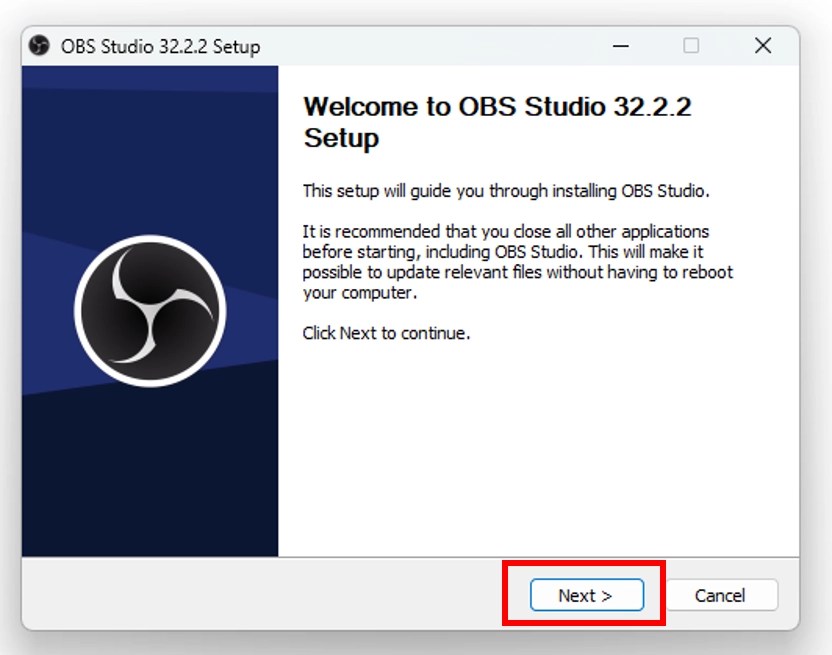
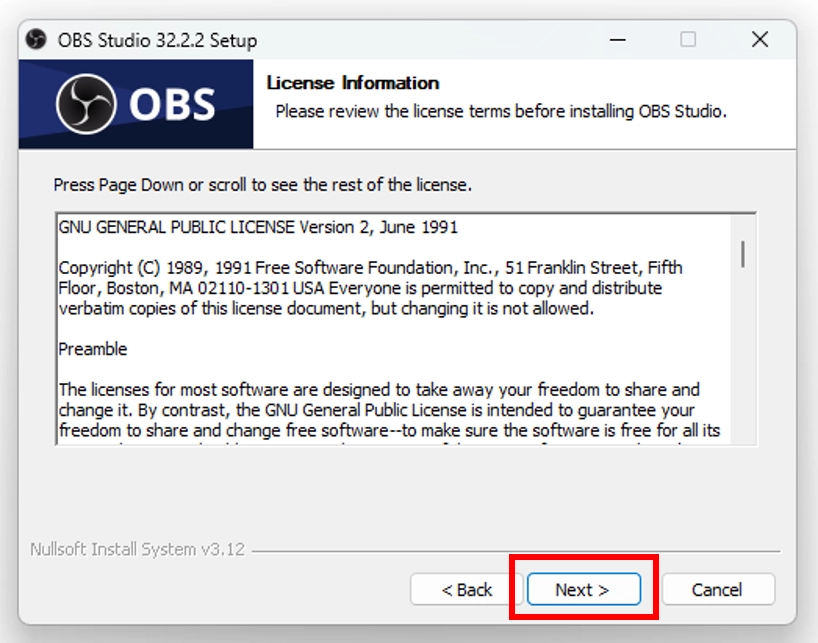
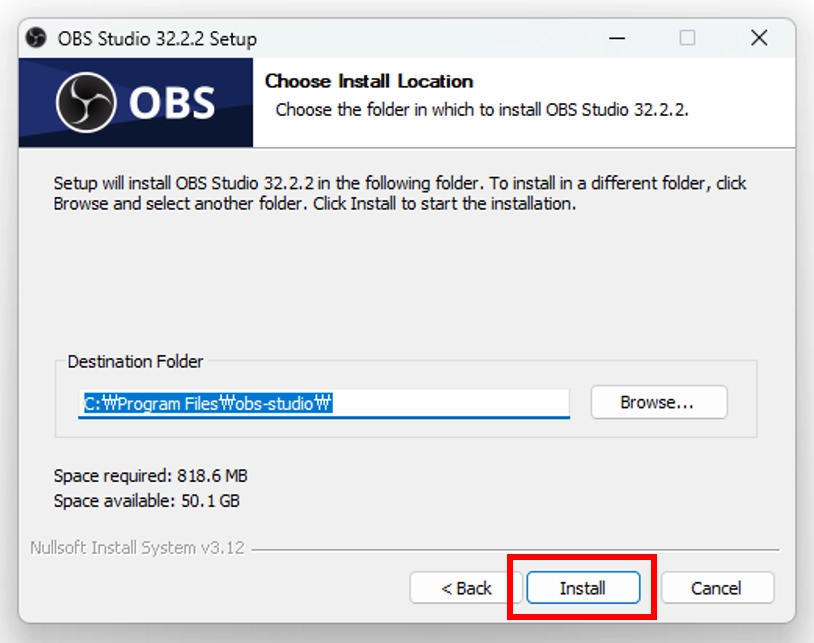
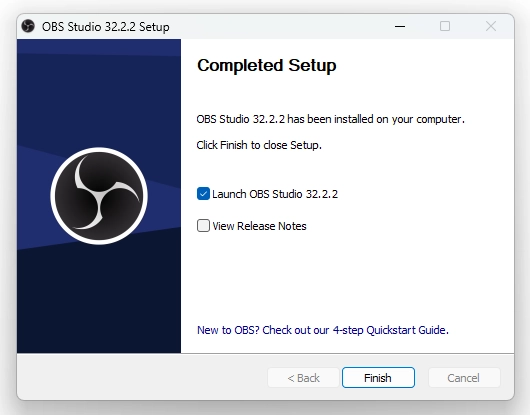
4. finish를 눌러서 종료
OBS 웹캠설정방법
1. 웹캠 pc에 설치
웹캠은 각 제조사의 설치과정을 따라 설치합니다.
2. obs에서 웹캡 클릭
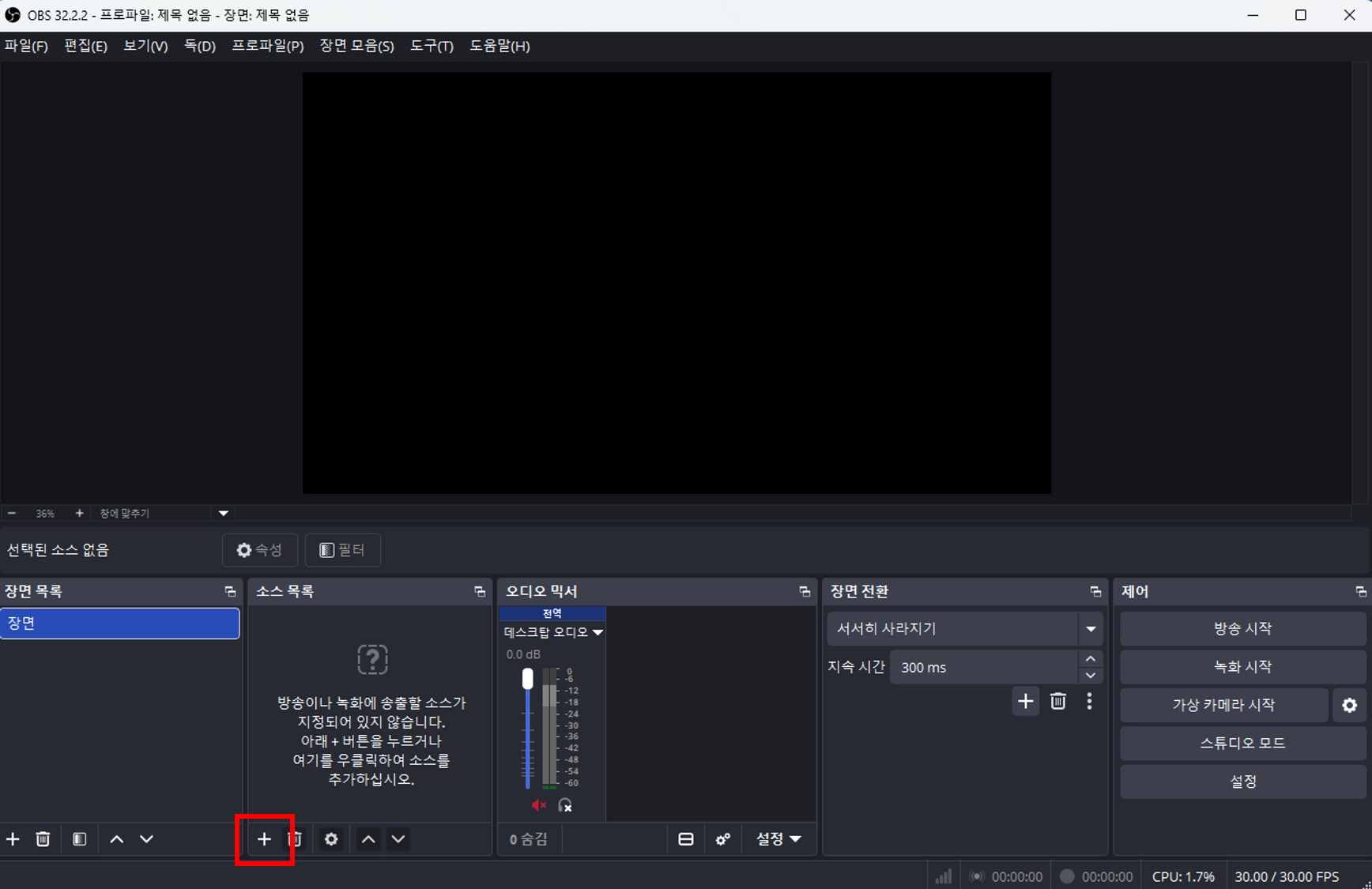
obs 메인화면에서 +버튼을 클릭하고
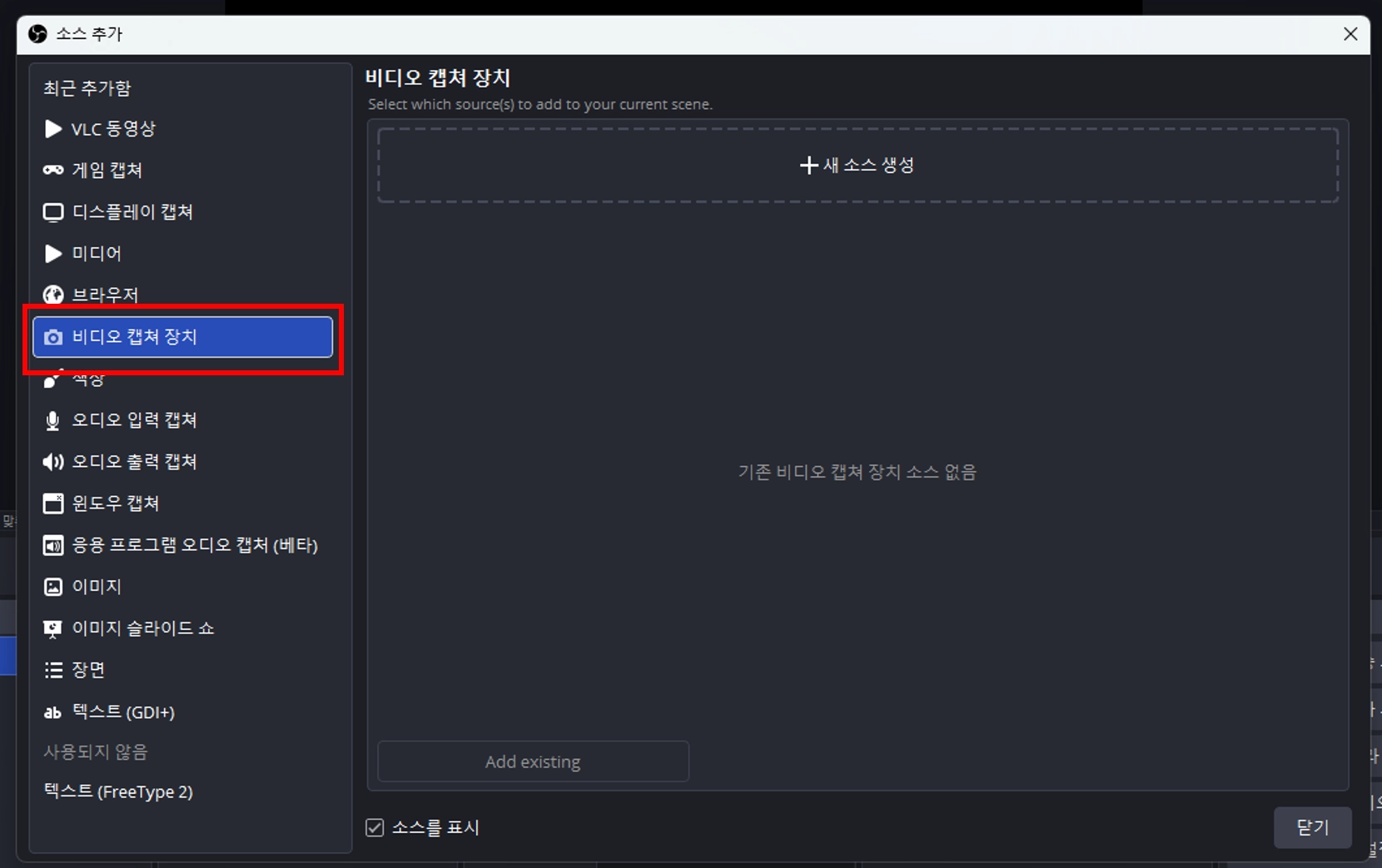
비디오 캡쳐 장치를 클릭해줍니다.
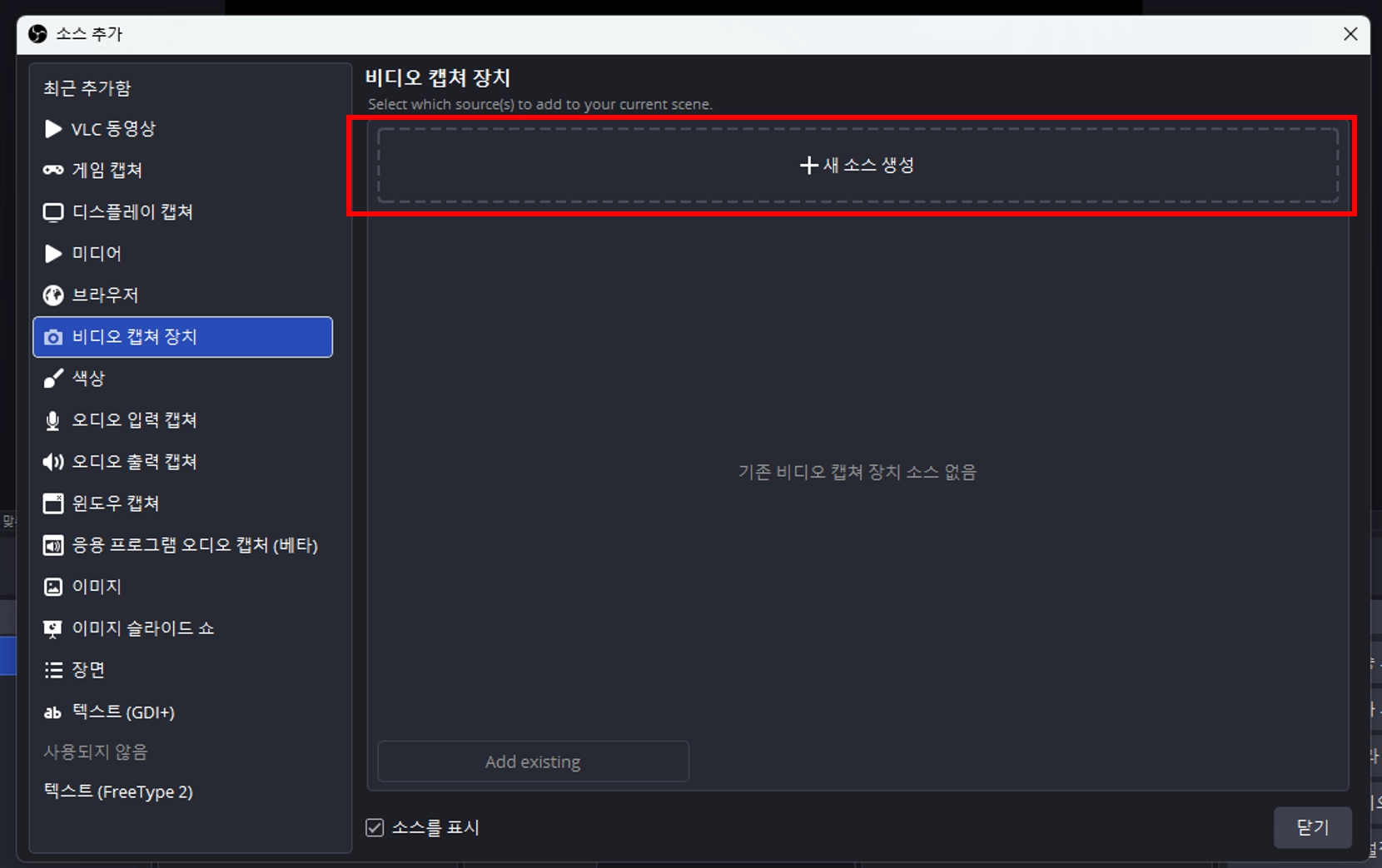
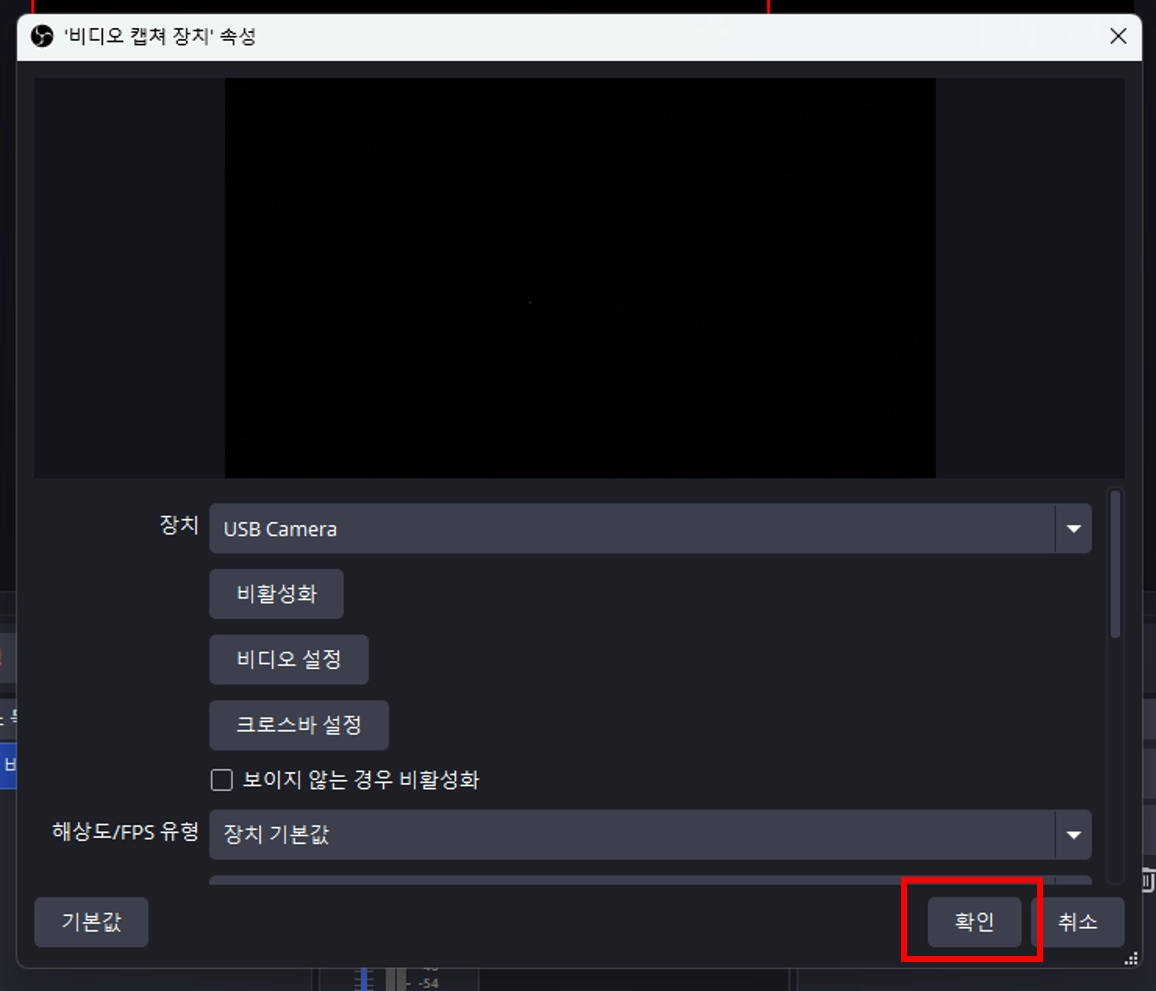
'확인'을 클릭해줍니다.

3. 노출될 영역에 맞게 레이아웃 조정
레이아웃 상하좌우, 각 모서리 별로 영역을 늘려서 노출될영역을 조정해줍니다.

OBS VOD설정방법
1. 영상소스추가
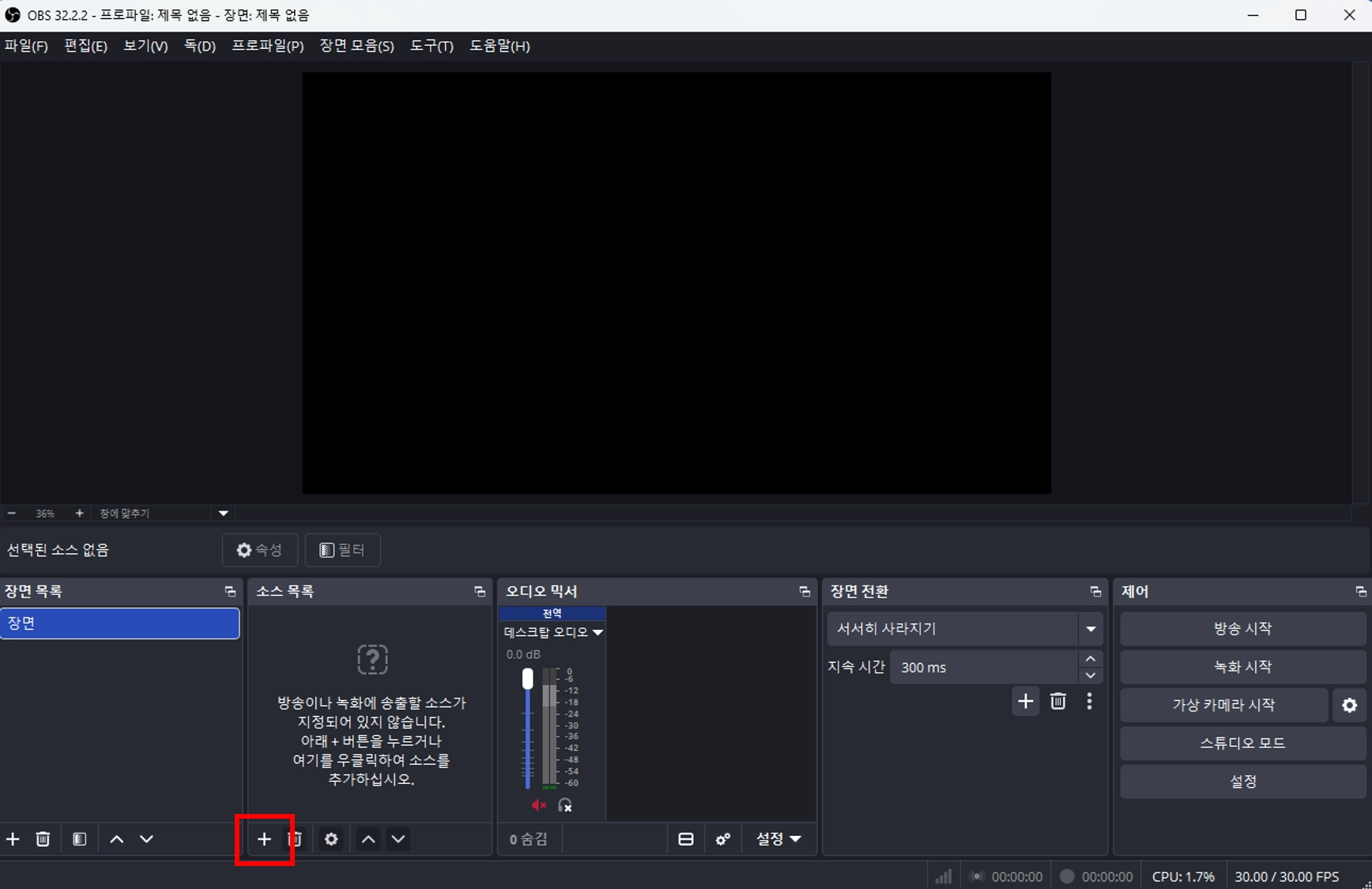
obs의 좌측 하단 '소스목록'탭에서 '+' 버튼을 클릭합니다.
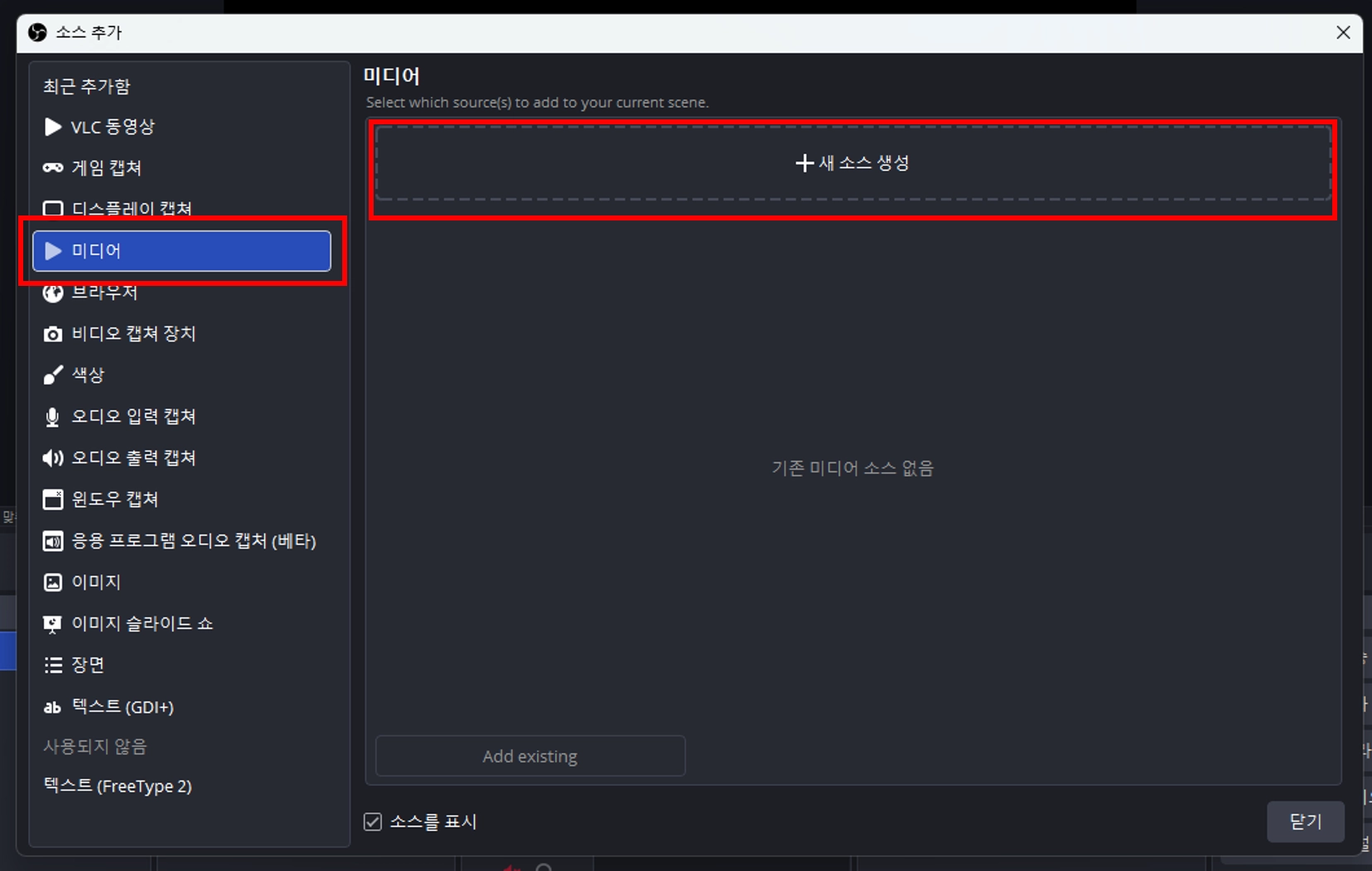
2. '미디어’ 클릭 후, 새 소스 생성을 클릭합니다.
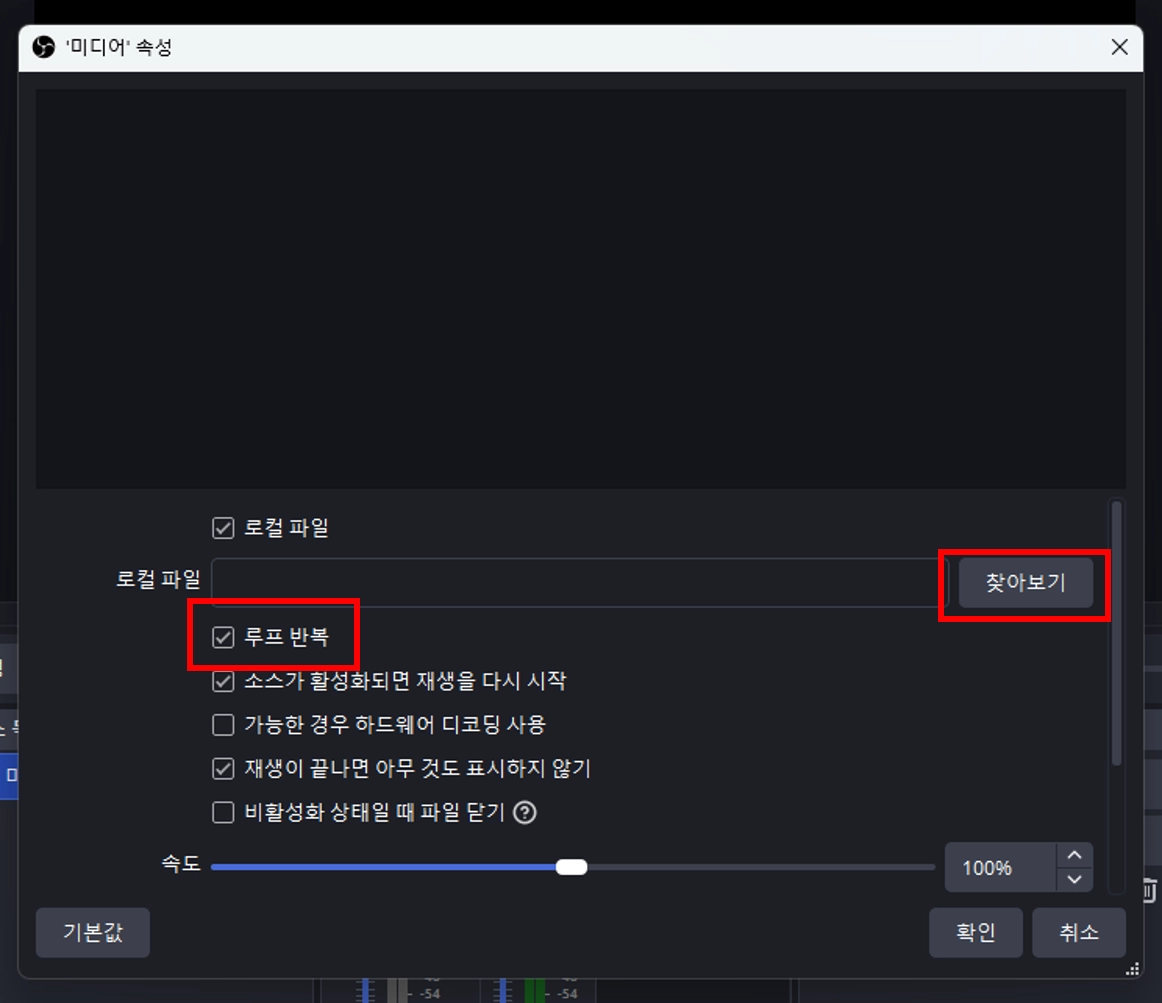
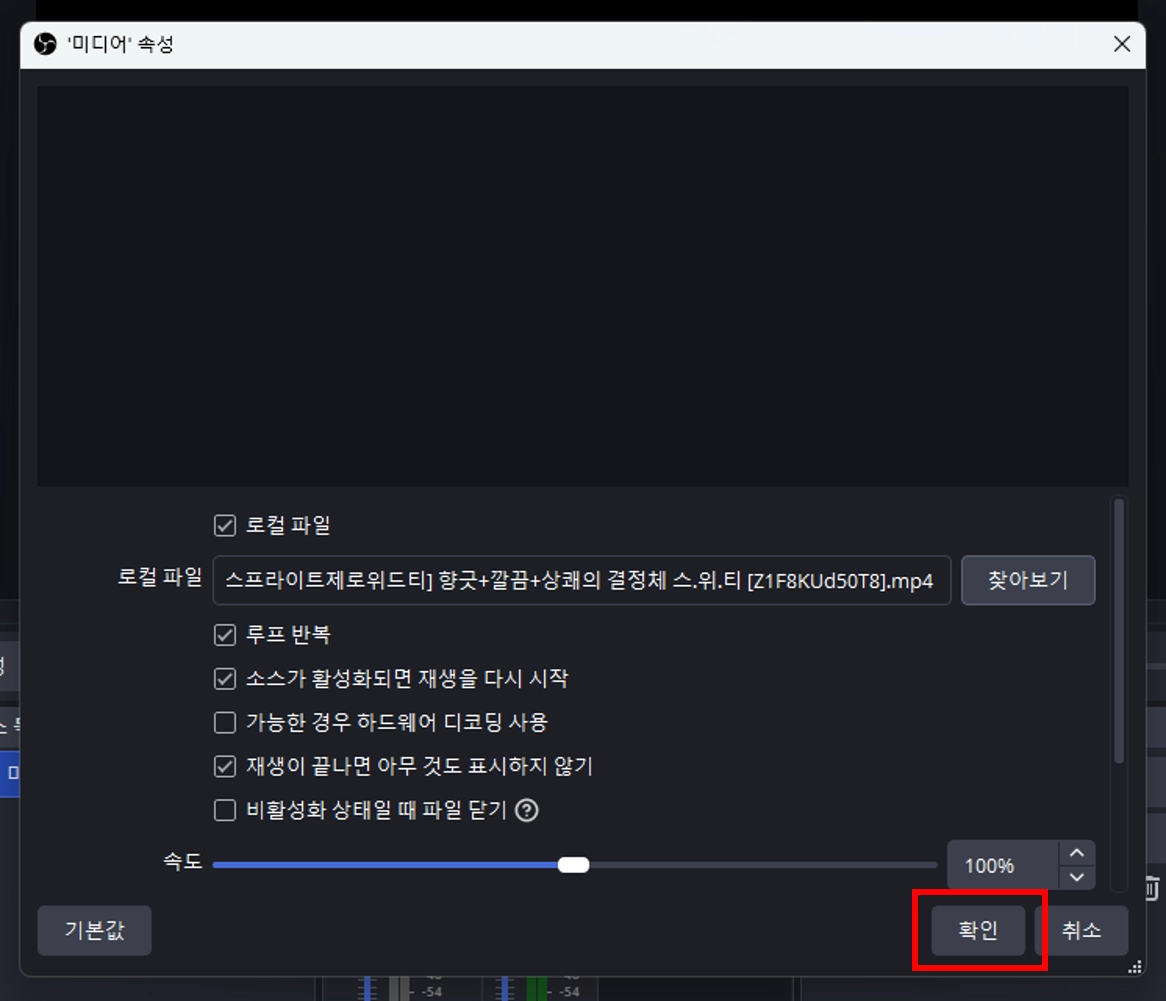
4. '루프 반복'은 영상을 반복한다는 뜻입니다.
저는 루프반복을 클릭하고 영상을 불러오는 '찾아보기'를 클릭하겠습니다.
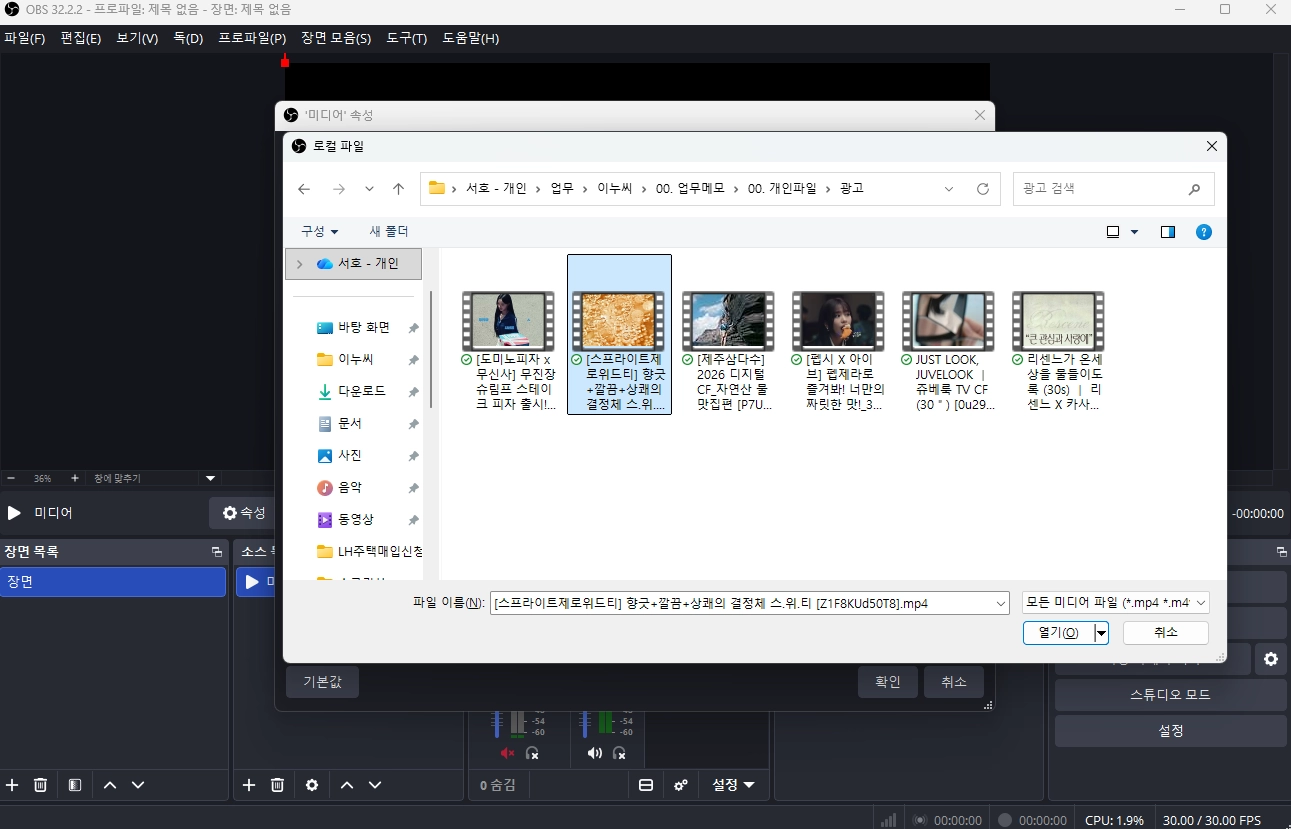
5. 영상을 선택하고 '확인'을 클릭하여 영상을 불러옵니다.
6. '확인'을 눌러서 미디이 소스 속성창을 닫습니다.
OBS 라이브 설정방법
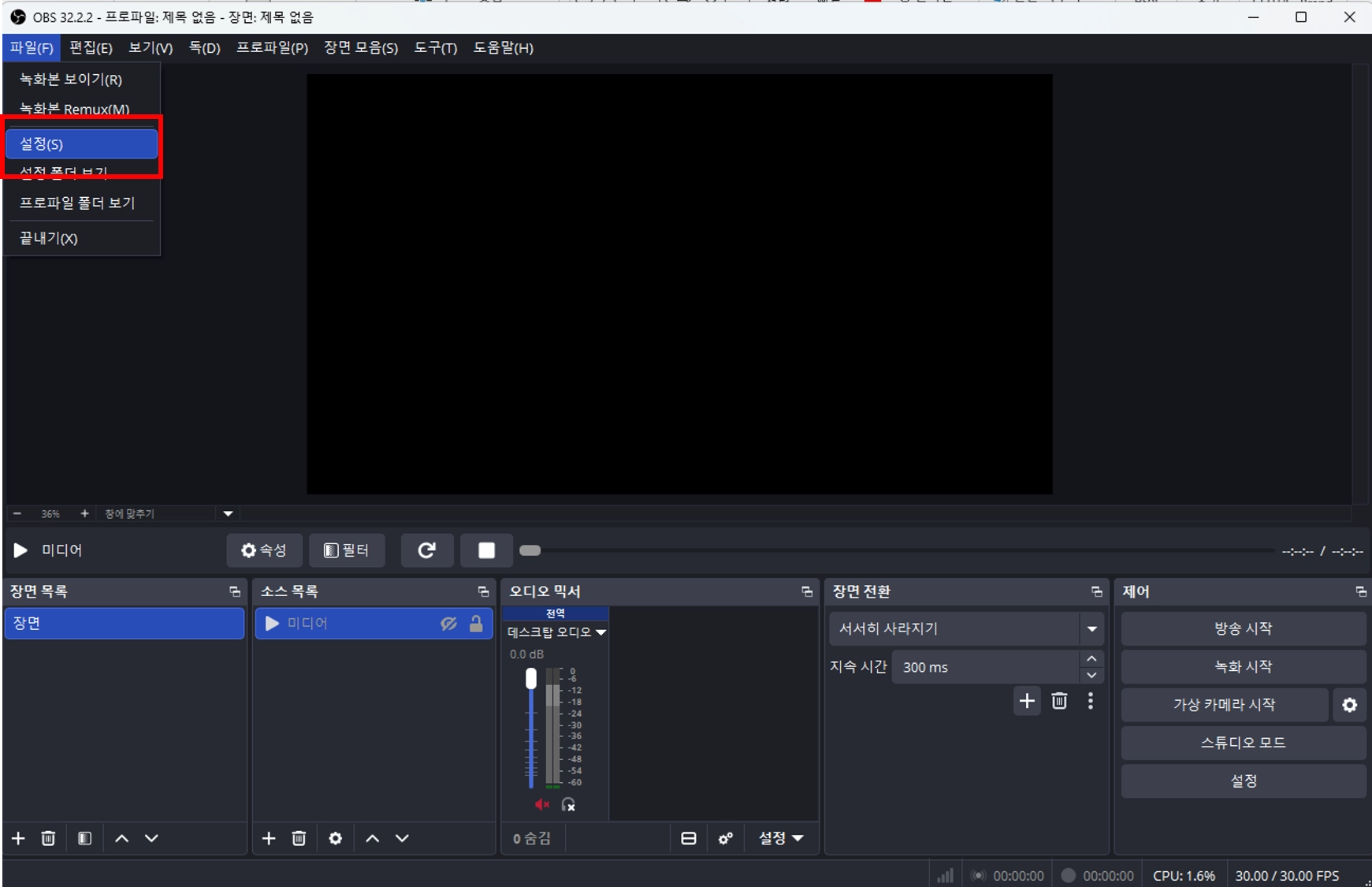
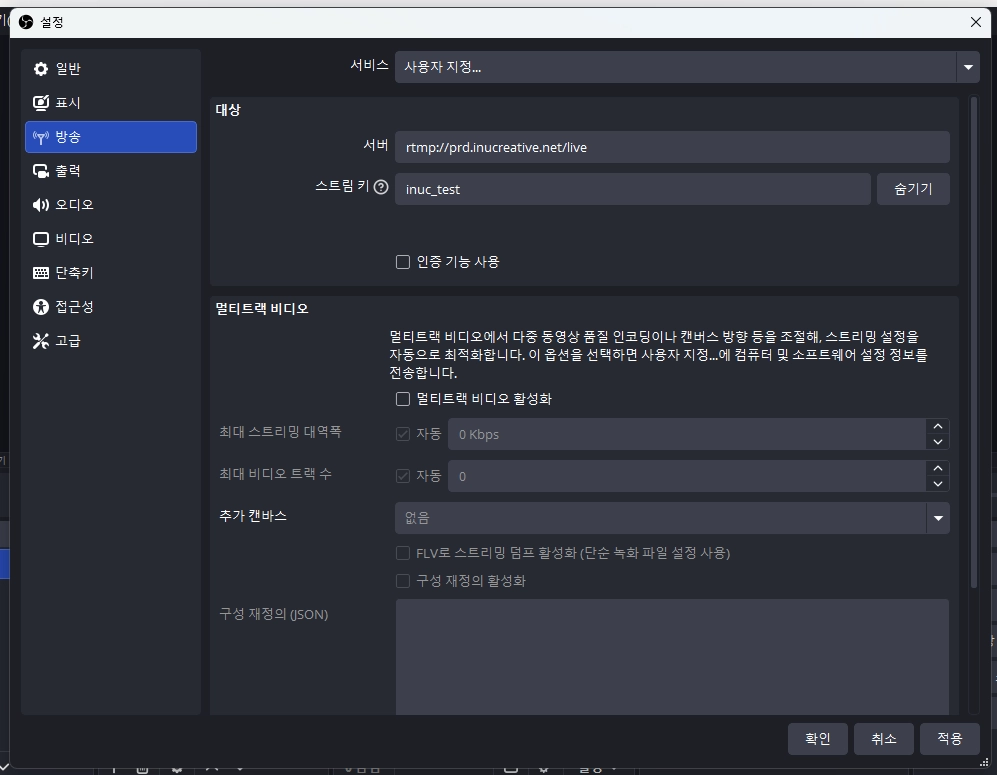
1. '파일' -> '설정' 클릭
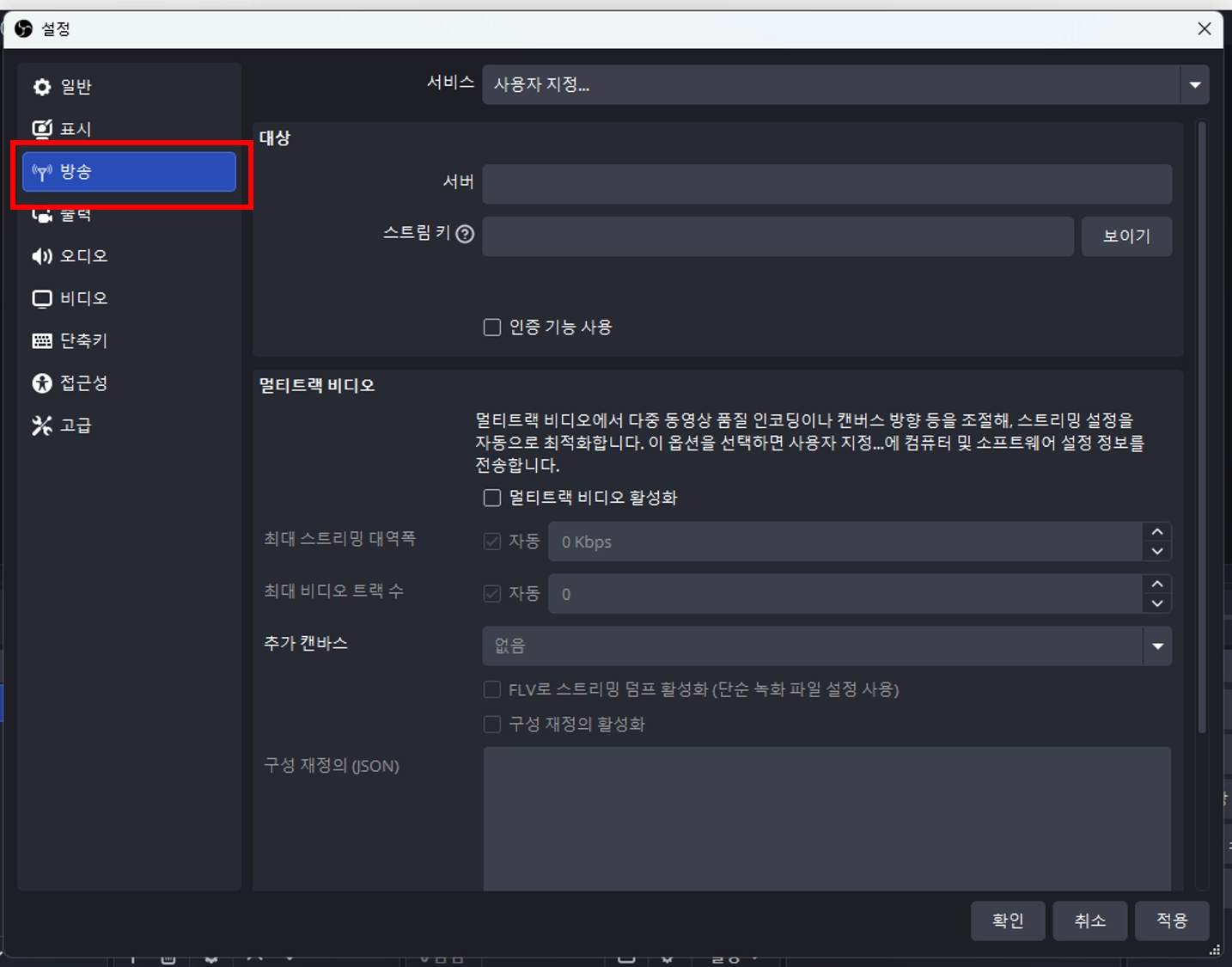
2. 설정창 -> '방송' 탭에 들어가면 입력하는 칸이 나옵니다.
3. 방송 설정
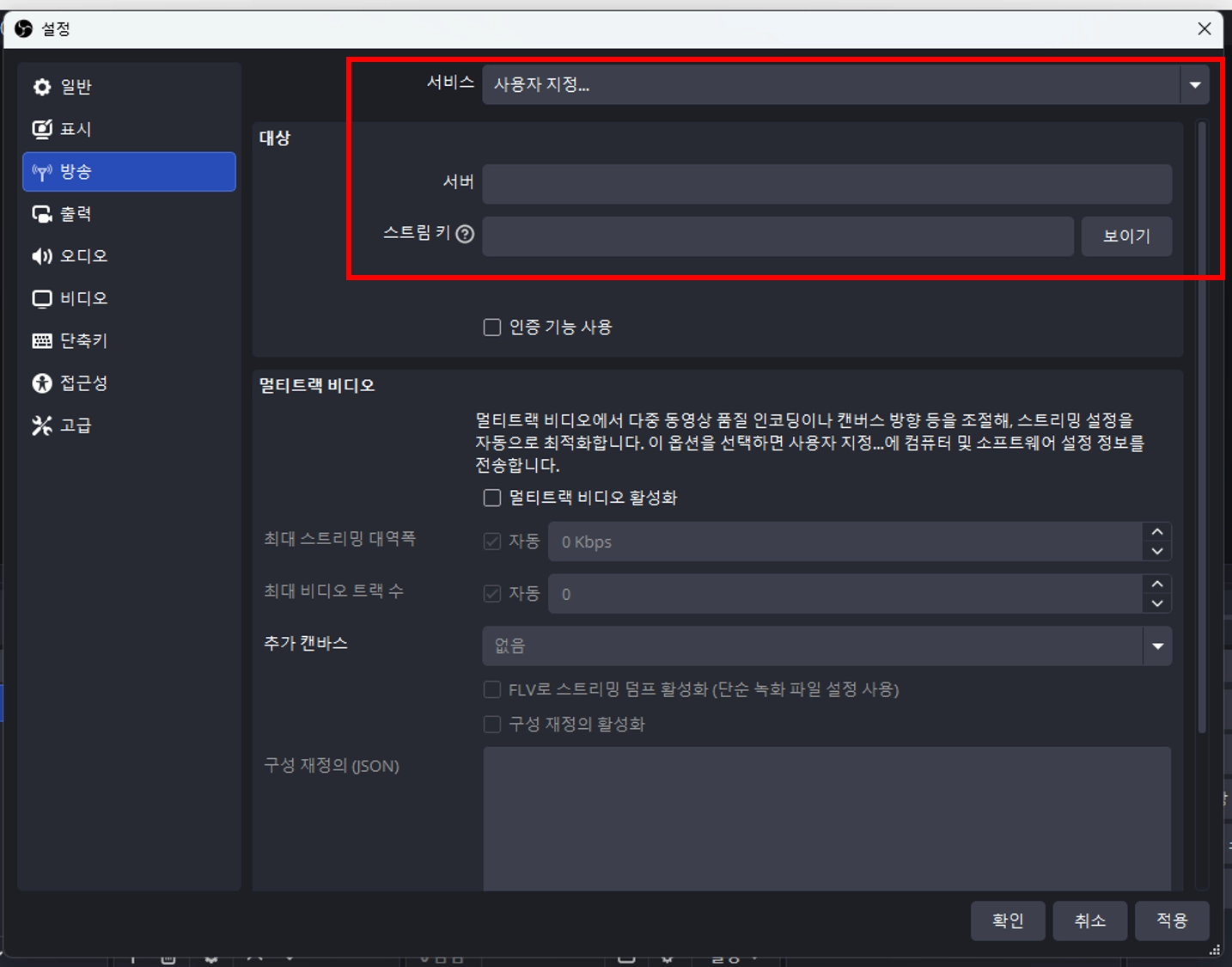
서비스 : 사용자 지정
서버 URL : 라이브 서버에서 가이드하는 대로 설정
스트림키 : 중복되지 않는 고유키값
※라이브 서버url, key 설정은
URL설명

완료화면
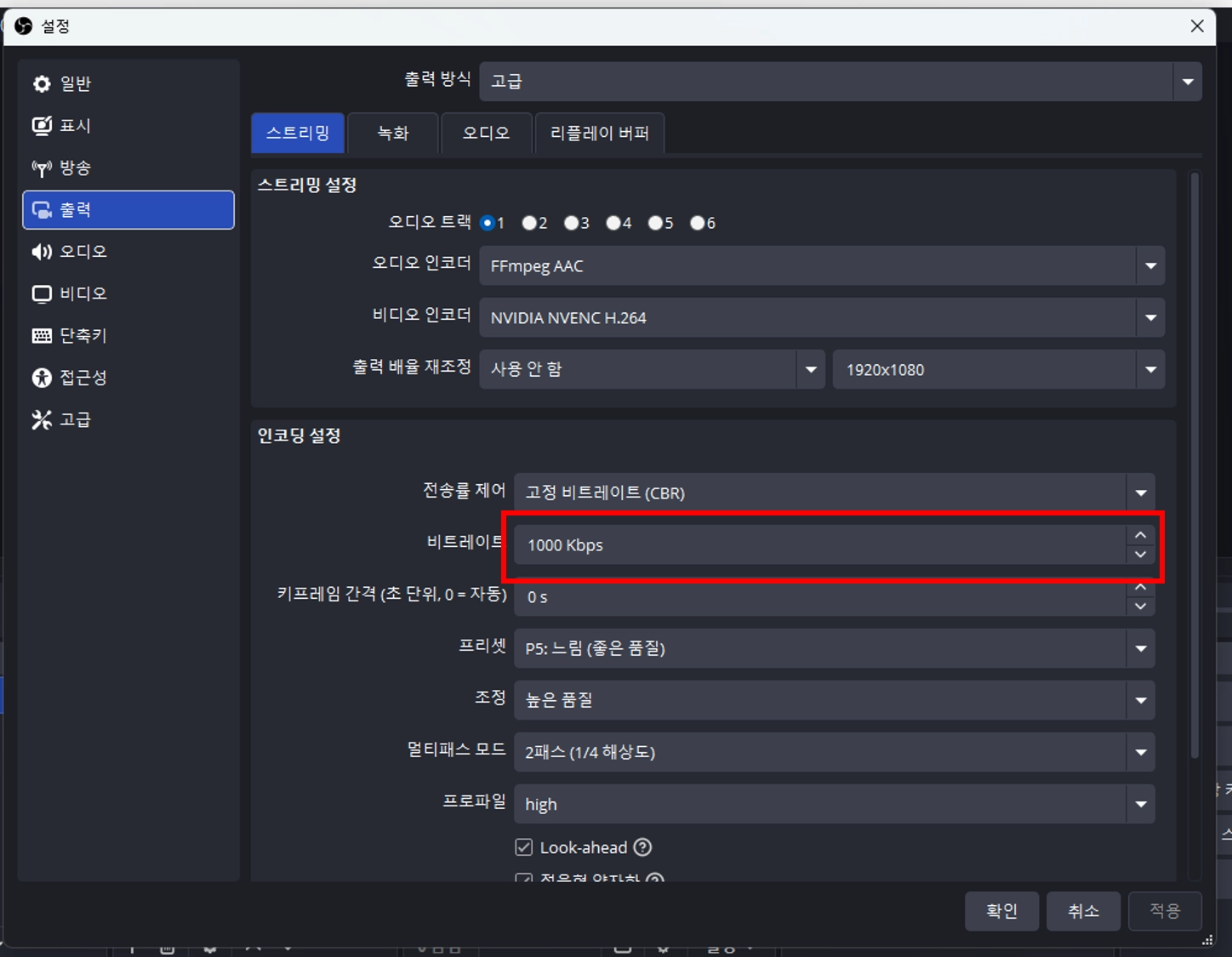
4. 출력탭에서 비트레이트 설정
※비트레이트가 너무 높으면 입력받는 사용자나 라이브서버에 과부하가 걸릴수있으므로 생각하여 입력
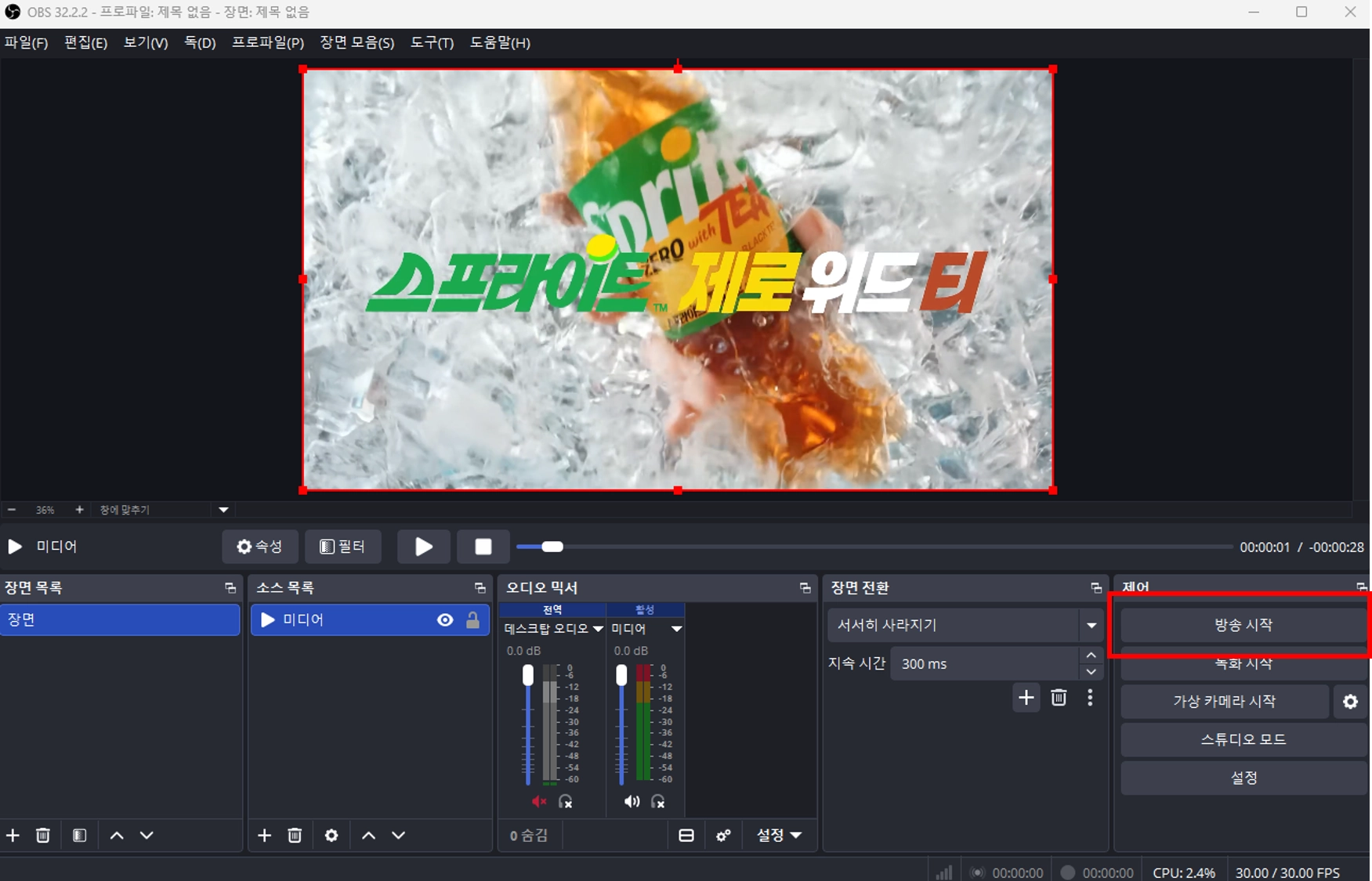
5. 설정이 다 맞으면 '방송시작' 클릭
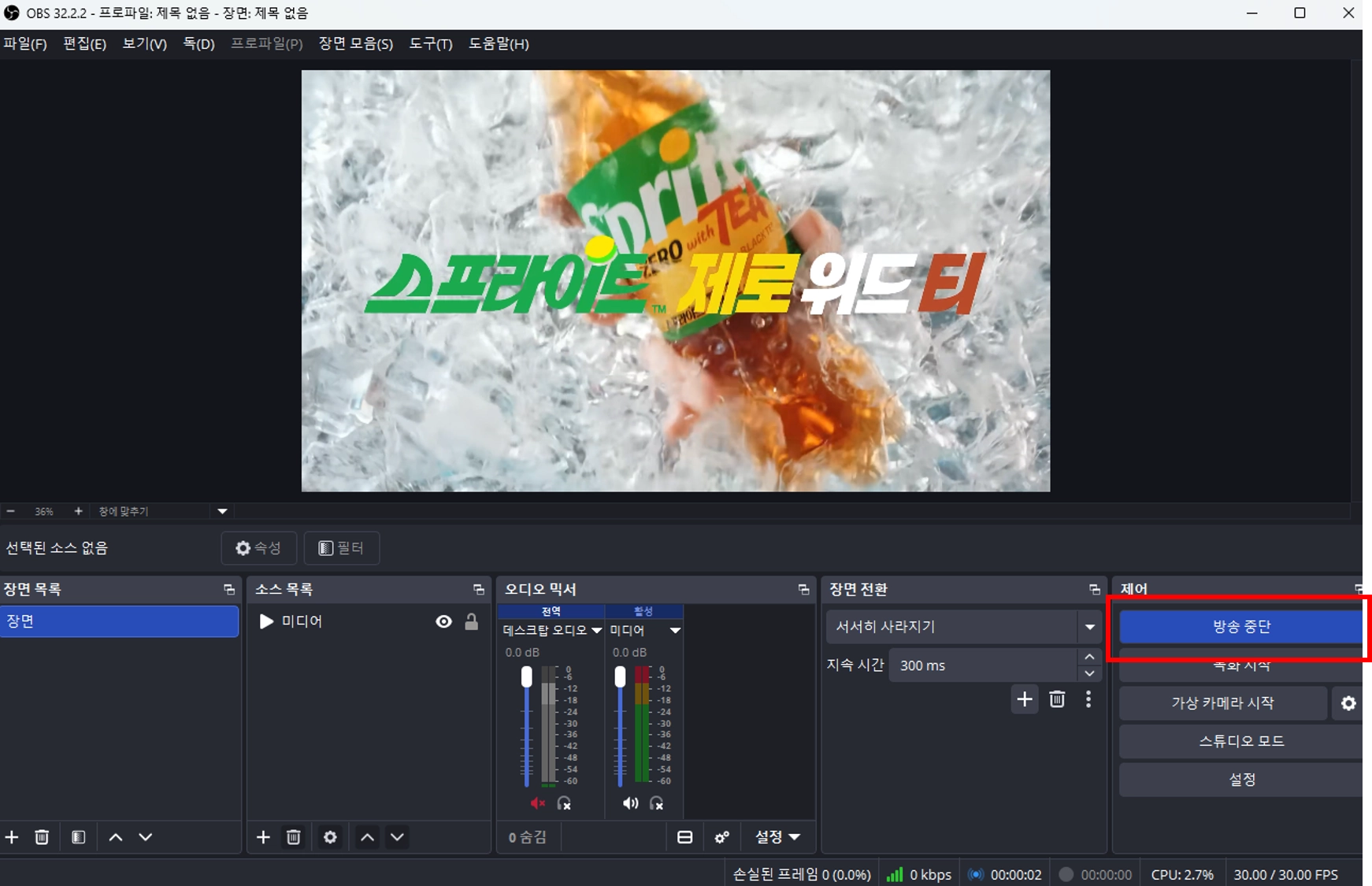
6. 우측 하단에 파란색 정사각형이 되면 정상적으로 송출되고 있는 것
7.
SEDN v2에서 연동하는 화면
세든 가이드에서 연동방법을 확인해주세요